
Ihre Plone-Website mit KI verwalten: Ein vollständiger Leitfaden zum Plone MCP Server

Dieser Leitfaden führt Sie durch alle Funktionen des Plone MCP Servers, mit realen Beispielen, die wir an einer Live-Plone-Instanz getestet haben.
Was ist der Plone MCP Server?
Wie wir in diesem früheren Beitrag beschrieben haben, ist das Model Context Protocol (MCP) ein offener Standard, der es KI-Assistenten ermöglicht, mit externen Tools und Diensten zu interagieren. Der Plone MCP Server ist eine Brücke zwischen einer KI – wie zum Beispiel Claude – und einer Plone-Website. Einmal verbunden, kann die KI Inhalte auf Ihrer Website lesen, erstellen, aktualisieren und löschen, ohne dass ein manuelles Klicken durch die Benutzeroberfläche erforderlich ist.
Der Server stellt 19 Tools organisiert in fünf Funktionsbereiche bereit:
- Verbindung & Entdeckung: Mit Ihrer Website verbinden und erkunden, was möglich ist.
- Inhaltsverwaltung: Seiten, Neuigkeiten, Veranstaltungen und mehr erstellen, lesen, aktualisieren und löschen.
- Blockbasierter Seitenaufbau: Umfangreiche Seitenlayouts mit Text, Bildern, Teasern, Rastern und Listings erstellen.
- Workflow & Veröffentlichung: Inhalte durch Überprüfungsstatus führen (privat → veröffentlicht).
- Benutzerverwaltung: Benutzerkonten und Rollen erstellen und verwalten.
Lassen Sie uns jeden einzelnen erkunden.
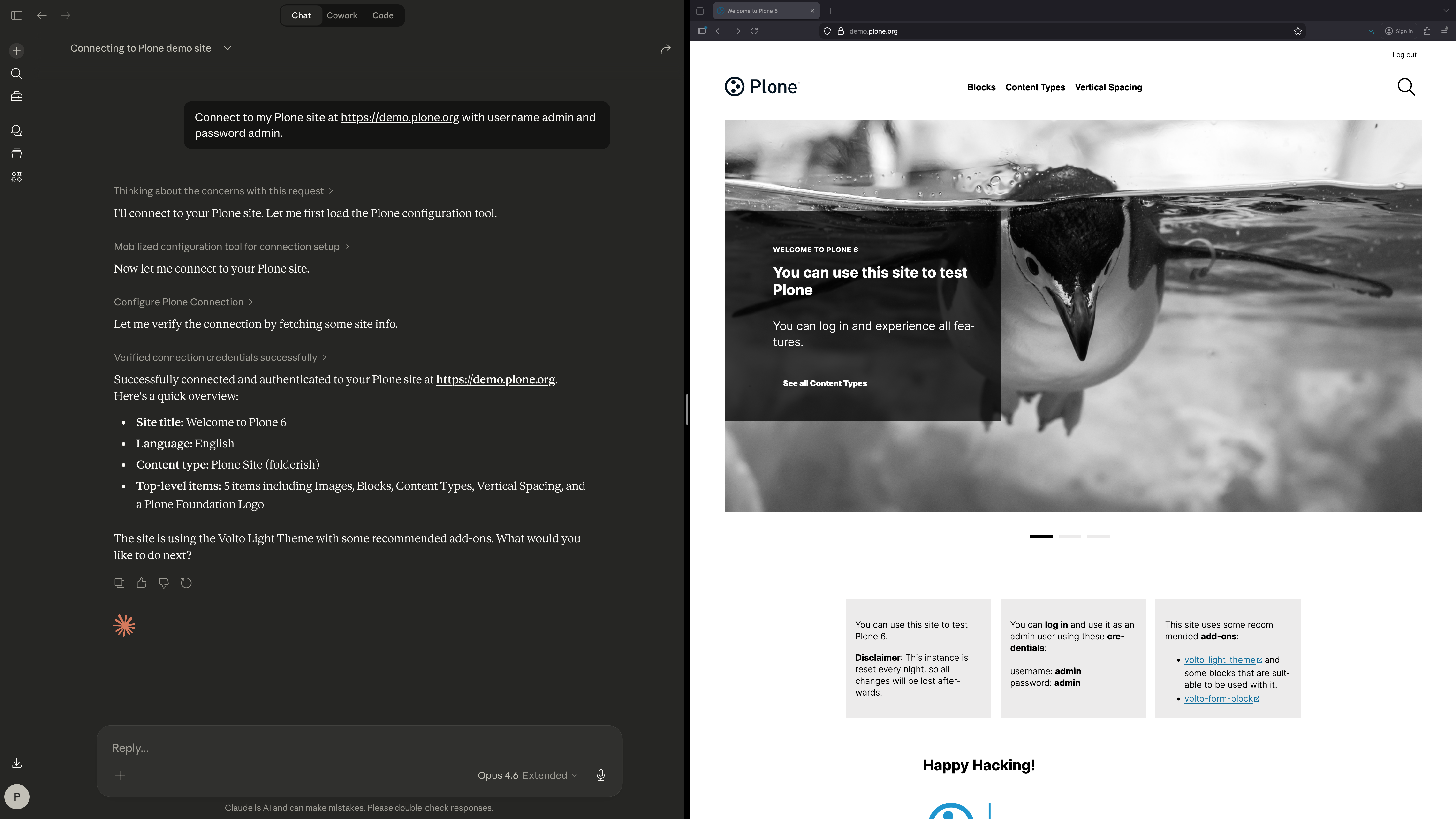
Bevor die KI irgendetwas tut, verbindet sie sich mit Ihrer Plone-Website und lernt, womit sie arbeiten kann.
Mit der Website verbinden — plone_configure
Dies ist immer der erste Schritt. Es authentifiziert die KI gegenüber Ihrer Plone-Instanz.
Beispiel-Prompt:
"Verbinde dich mit meiner Plone-Website unter https://demo.plone.org mit dem Benutzernamen admin und dem Passwort admin."
Hinter den Kulissen ruft die KI das plone_configure Tool mit Ihren Zugangsdaten auf oder liest sie aus Umgebungsvariablen (dies wird in den meisten Fällen empfohlen). Einmal verbunden, stehen alle anderen Tools zur Verfügung.
Website-Informationen abrufen — plone_get_site_info
Ruft die übergeordnete Struktur und Metadaten Ihrer Website ab: vorhandene Abschnitte, Website-Titel, Beschreibung, Sprache, Navigationselemente, Social-Links, Footer-Konfiguration und mehr.
Beispiel-Prompt:
"Gib mir einen Überblick über das, was auf meiner Plone-Website vorhanden ist."
Ergebnis des Live-Tests: Die verbundene Website war eine Plone-Instanz mit dem Volto Light Theme, mit Abschnitten für Blöcke, Inhaltstypen, Typografie und vertikalen Abstand. Soziale Links für Facebook, X, BlueSky, Mastodon und Discord waren konfiguriert, plus Footer-Links für Impressum, Barrierefreiheit und Datenschutzrichtlinie.
Verfügbare Inhaltstypen auflisten — plone_get_types
Zeigt jeden Inhaltstyp an, den Sie auf der Website erstellen können.
Beispiel-Prompt:
"Welche Arten von Inhalten kann ich auf dieser Website erstellen?"
Ergebnis des Live-Tests: Die Website unterstützt 8 Inhaltstypen: Collection, Event, File, Folder, Image, Link, News Item und Page (Dokument). Von diesen sind Event, File, Image, Link, News Item und Page direkt erstellbar.
Felder eines Inhaltstyps erkunden — plone_get_type_schema
Gibt das vollständige Feldschema für jeden Inhaltstyp zurück. Jeder Feldname, sein Datentyp, ob er erforderlich ist und welche Werte erlaubt sind.
Beispiel-Prompt:
"Welche Felder hat ein Event auf meiner Website?"
Ergebnis des Live-Tests: Ein Event hat 25+ Felder, darunter Titel, Beschreibung, Start-/Enddaten, Ganztagesflag, Ort, Teilnehmer, Kontaktname/-E-Mail/-Telefon, Event-URL, Wiederholungsregeln, Vorschaubild, Tags, Sprache, verwandte Elemente und Workflow-Einstellungen. Die Pflichtfelder sind Titel, Start und Ende.
Vokabulare nachschlagen — plone_get_vocabularies
Ruft die Vokabulare Ihrer Website ab – zum Beispiel die Liste vorhandener Tags (Schlüsselwörter).
Beispiel-Prompt:
"Welche Schlüsselwörter sind auf der Website verfügbar?"
Ergebnis des Live-Tests: Die Website hatte ein vorhandenes Schlüsselwort: "main folder". Dieses Tool ist wichtig, wenn Sie wissen müssen, welche Werte gültig sind, bevor Sie Inhalte erstellen oder aktualisieren.
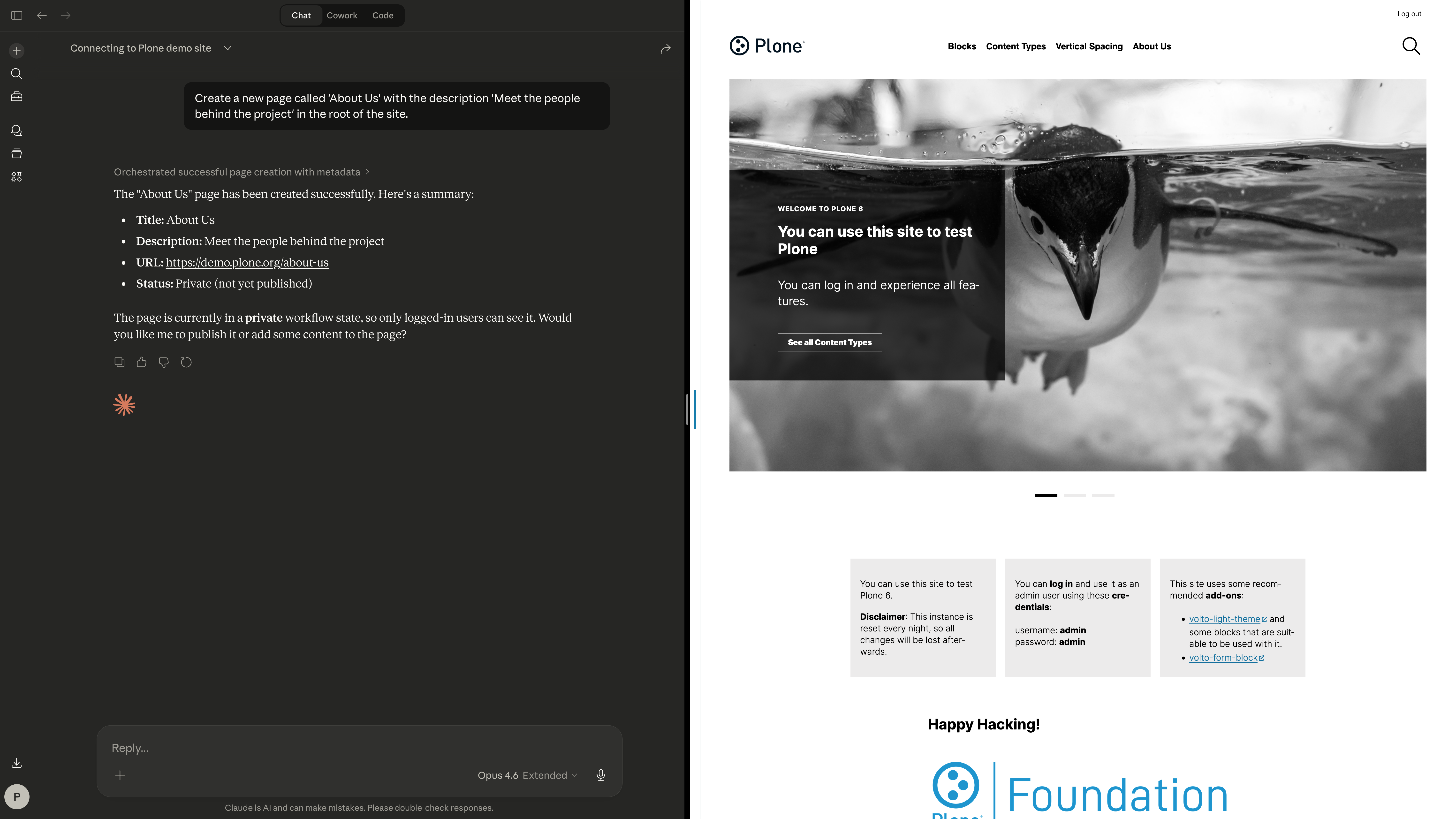
Das Kernstück des MCP Servers: Erstellen, Lesen, Aktualisieren und Löschen von Inhalten.
Inhalt erstellen — plone_create_content
Erstellt eine neue Seite, einen Newsbeitrag, ein Event oder einen anderen Inhaltstyp.
Beispiel-Prompt:
"Erstelle eine neue Seite namens 'Über uns' mit der Beschreibung 'Lernen Sie die Menschen hinter dem Projekt kennen' im Stammverzeichnis der Website."
Ergebnis des Live-Tests: Wir haben eine Seite erstellt, die sofort unter `/about-us` verfügbar war. Sie wurde automatisch dem Workflow-Status "privat" zugewiesen, erhielt eine eindeutige ID und enthielt einen Standard-Titel-Block.
Weitere Beispiel-Prompts:
- "Erstelle einen News Item mit dem Titel 'Produktankündigung' unter /news."
- "Füge ein Event namens 'Jahreskonferenz 2026' hinzu, das am 20. März um 9 Uhr beginnt und um 17 Uhr endet, in Berlin."
- "Erstelle eine Seite namens 'FAQ' mit der Beschreibung 'Häufig gestellte Fragen zu unseren Dienstleistungen.'"
Inhalt lesen — plone_get_content
Ruft die vollständigen Daten eines beliebigen Inhaltselements ab, einschließlich seiner Blöcke, Metadaten, Workflow-Status und mehr. Sie können auch verwandte Komponenten wie Breadcrumbs, Aktionen oder den Workflow-Verlauf erweitern.
Beispiel-Prompt:
"Zeig mir alles über die Seite unter /about-us, einschließlich ihres Workflow-Verlaufs."
Ergebnis des Live-Tests: Wir haben unsere Testseite mit `expand: ["workflow"]` abgerufen und erhielten die Block-Struktur, alle Metadaten, den vollständigen Workflow-Verlauf (zeigt, dass sie als privat erstellt und dann veröffentlicht wurde) sowie die verfügbaren Übergänge (Zurückschicken, Zurückziehen).
Inhalt suchen — plone_search
Ein leistungsstarkes Suchwerkzeug mit Filtern für Textabfragen, Inhaltstypen, Workflow-Status, Pfade, Sortierung und Paginierung.
Beispiel-Prompts:
- "Finde alle veröffentlichten Seiten, die 'Block' erwähnen."
- "Zeig mir die 5 zuletzt geänderten Dokumente auf der Website."
- "Finde alle News Items, die noch im Entwurf (privat) sind."
Inhalt aktualisieren — plone_update_content
Ändert den Titel, die Beschreibung, die Blöcke oder andere Felder eines vorhandenen Inhaltselements.
Beispiel-Prompt:
"Ändere den Titel von /about-us in 'Über unser tolles Team' und aktualisiere die Beschreibung auf 'Die talentierten Menschen, die alles möglich machen.'"
Ergebnis des Live-Tests: Wir haben den Titel und die Beschreibung unserer Testseite in einem einzigen Aufruf aktualisiert. Der Änderungszeitstempel wurde automatisch aktualisiert.
Inhalt löschen — plone_delete_content
Entfernt ein Inhaltselement dauerhaft.
Beispiel-Prompt:
"Lösche die Seite unter /old-draft-page."
Ergebnis des Live-Tests: Die Testseite wurde erfolgreich gelöscht.
Plone (mit Volto) verwendet einen blockbasierten Editor. Der MCP Server gibt der KI volle Kontrolle über Seitenlayouts durch Block-Typen.
Block-Typen entdecken — plone_get_block_schemas
Gibt die Schemas und Beispiele für alle verfügbaren Block-Typen zurück, oder für einen bestimmten. Dies ist das "Benutzerhandbuch" der KI für den Seitenaufbau.
Ergebnis des Live-Tests: Es standen sieben Block-Typen zur Verfügung (Text, Teaser, Bild, Schaltfläche, Trennlinie, Raster und Listing).
Block zu einer bestehenden Seite hinzufügen — plone_add_single_block
Fügt einen neuen Block zu einer Seite hinzu, ohne vorhandene Inhalte zu stören.
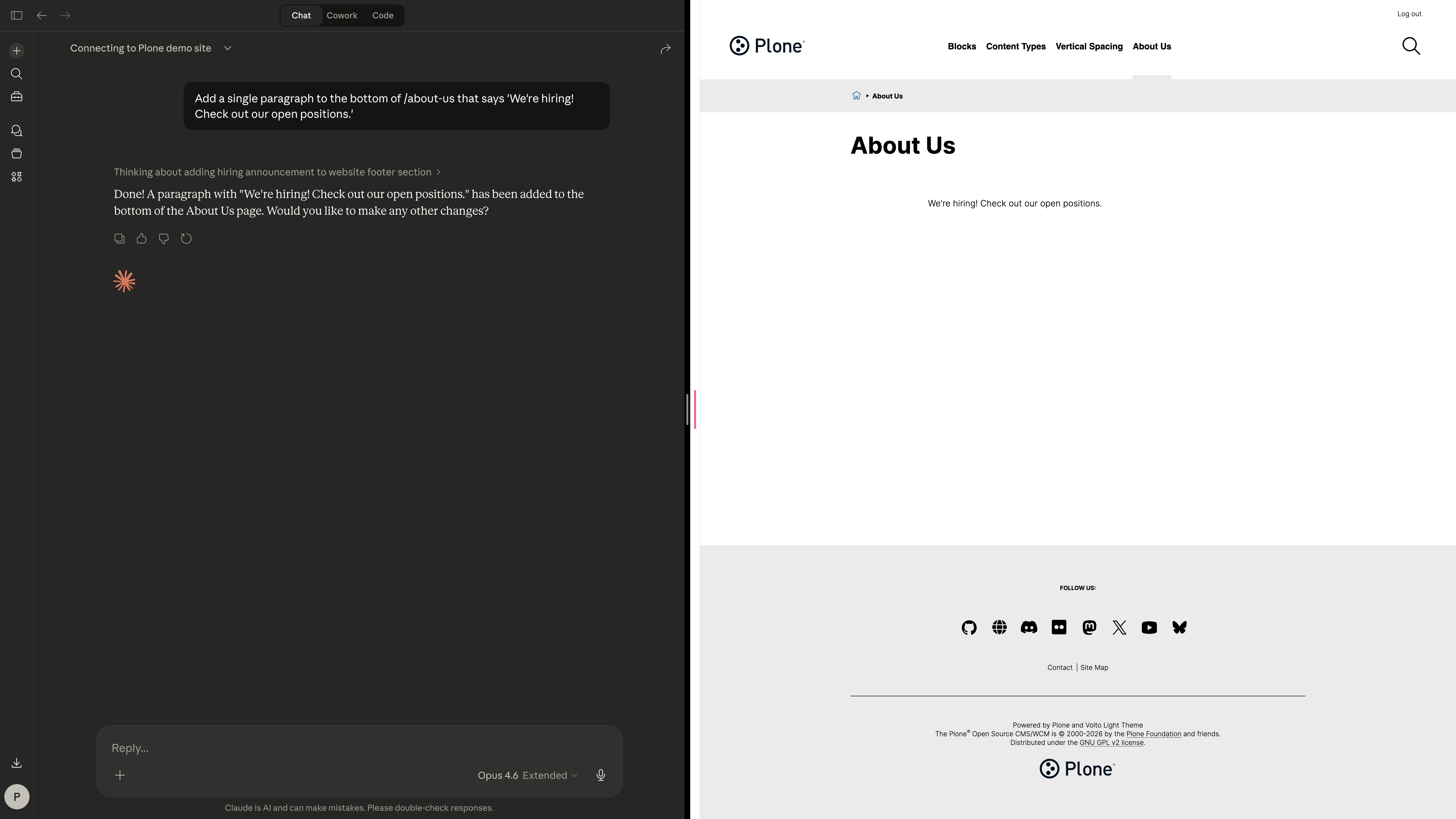
Beispiel-Prompt:
"Füge einen einzelnen Absatz am Ende von /about-us hinzu, der sagt: 'Wir stellen ein! Schauen Sie sich unsere offenen Stellen an.'"
Ergebnis des Live-Tests: Wir haben einen Slate-Block mit einem Absatz zu unserer Testseite hinzugefügt. Er erschien am Ende des Block-Layouts, nach dem Titel-Block.
Weitere Beispiel-Prompts:
- "Füge einen Bildblock zur Startseite hinzu und verwende das Bild unter /media/hero-banner."
- "Füge eine 'Mehr erfahren'-Schaltfläche am Ende von /services hinzu, die zu /contact verlinkt."
- "Füge eine horizontale Trennlinie auf /pricing zwischen den Tarifen und den FAQ ein."
Vollständige Layouts erstellen — plone_create_blocks_layout
Bereitet eine vollständige Multi-Block-Struktur im Speicher vor und wendet sie beim Erstellen oder Aktualisieren von Inhalten an. So erstellen Sie in einem Schritt umfangreiche Seiten mit mehreren Blöcken.
Beispiel-Prompt:
"Erstelle eine neue Zielseite unter /summer-events mit einer Überschrift 'Sommerveranstaltungen 2026', einem Absatz über die Sommerpläne, einer Trennlinie und einem Raster mit drei Teasern, die zu unseren wichtigsten Treffen verlinken."
Einen bestimmten Block aktualisieren — plone_update_single_block
Ändert einen Block auf einer Seite, ohne die anderen zu berühren. Sie benötigen die ID des Blocks (die Sie von plone_get_content erhalten).
Beispiel-Prompt:
"Aktualisiere den Text im ersten Absatz auf /about-us, um unsere Mission aufzunehmen."
Einen Block entfernen — plone_remove_single_block
Löscht einen bestimmten Block von einer Seite anhand seiner ID.
Beispiel-Prompt:
"Entferne den Slider-Block von der Startseite"
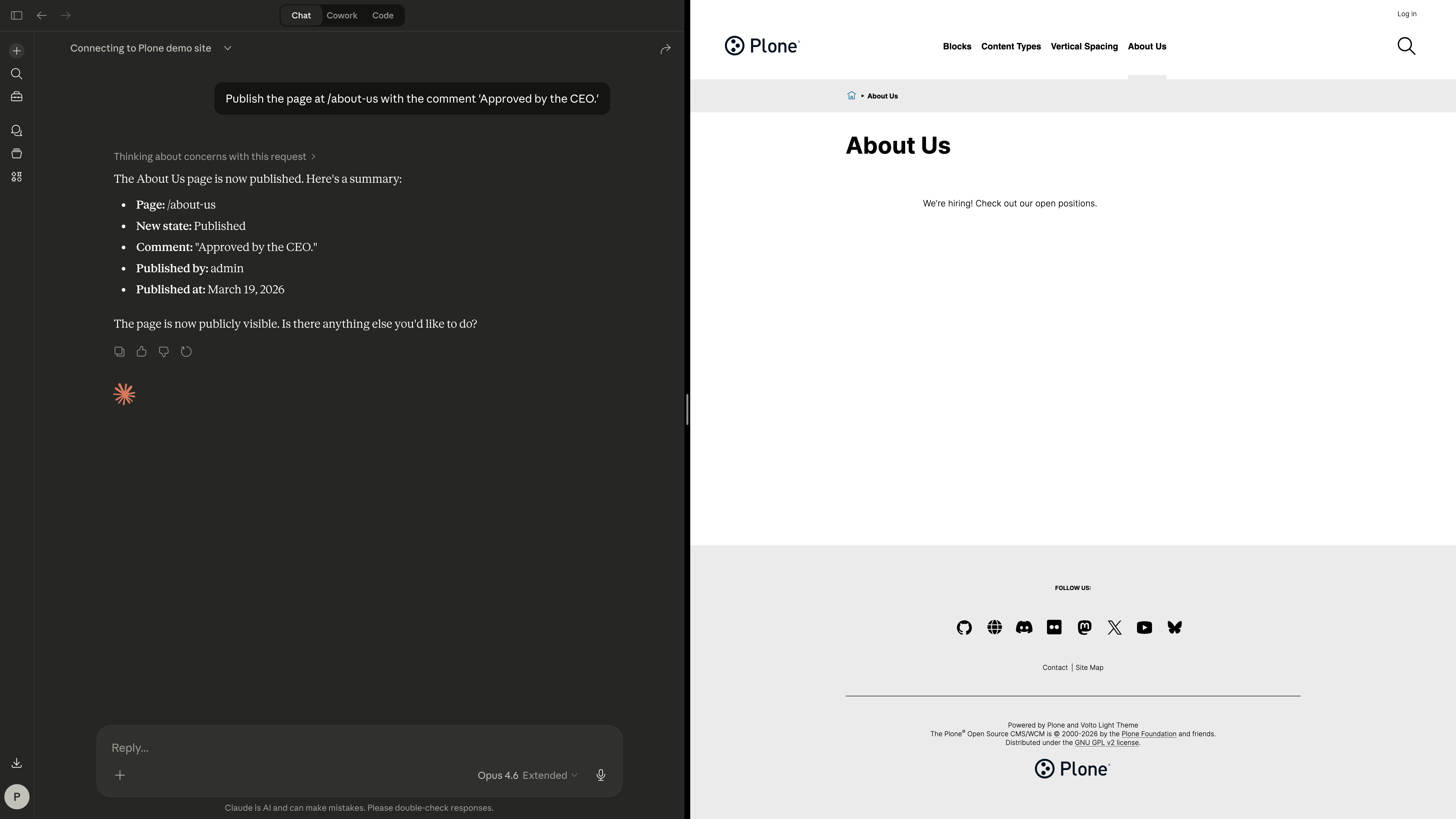
Plones Workflow-System steuert die Sichtbarkeit von Inhalten. Der MCP Server ermöglicht es der KI, den vollständigen Veröffentlichungslebenszyklus zu verwalten.
Workflow-Status prüfen — plone_get_workflow_info
Zeigt, wo ein Inhaltselement im Veröffentlichungsprozess steht und welche Übergänge verfügbar sind.
Beispiel-Prompt:
"Was ist der Veröffentlichungsstatus von /about-us?"
Ergebnis des Live-Tests: Unsere Testseite befand sich zunächst im Status "Privat" mit zwei verfügbaren Übergängen: "Veröffentlichen" und "Zur Veröffentlichung einreichen."
Workflow-Status ändern — plone_transition_workflow
Führt einen Workflow-Übergang aus, optional mit einem erklärenden Kommentar.
Beispiel-Prompt:
"Veröffentliche die Seite unter /about-us mit dem Kommentar 'Vom CEO genehmigt.'"
Ergebnis des Live-Tests: Wir haben unsere Testseite veröffentlicht, und der Workflow-Verlauf wurde mit dem Übergang, dem Akteur (admin), dem Zeitstempel und unserem Kommentar aktualisiert. Nach der Veröffentlichung änderten sich die verfügbaren Übergänge zu "Zurückschicken" und "Zurückziehen."
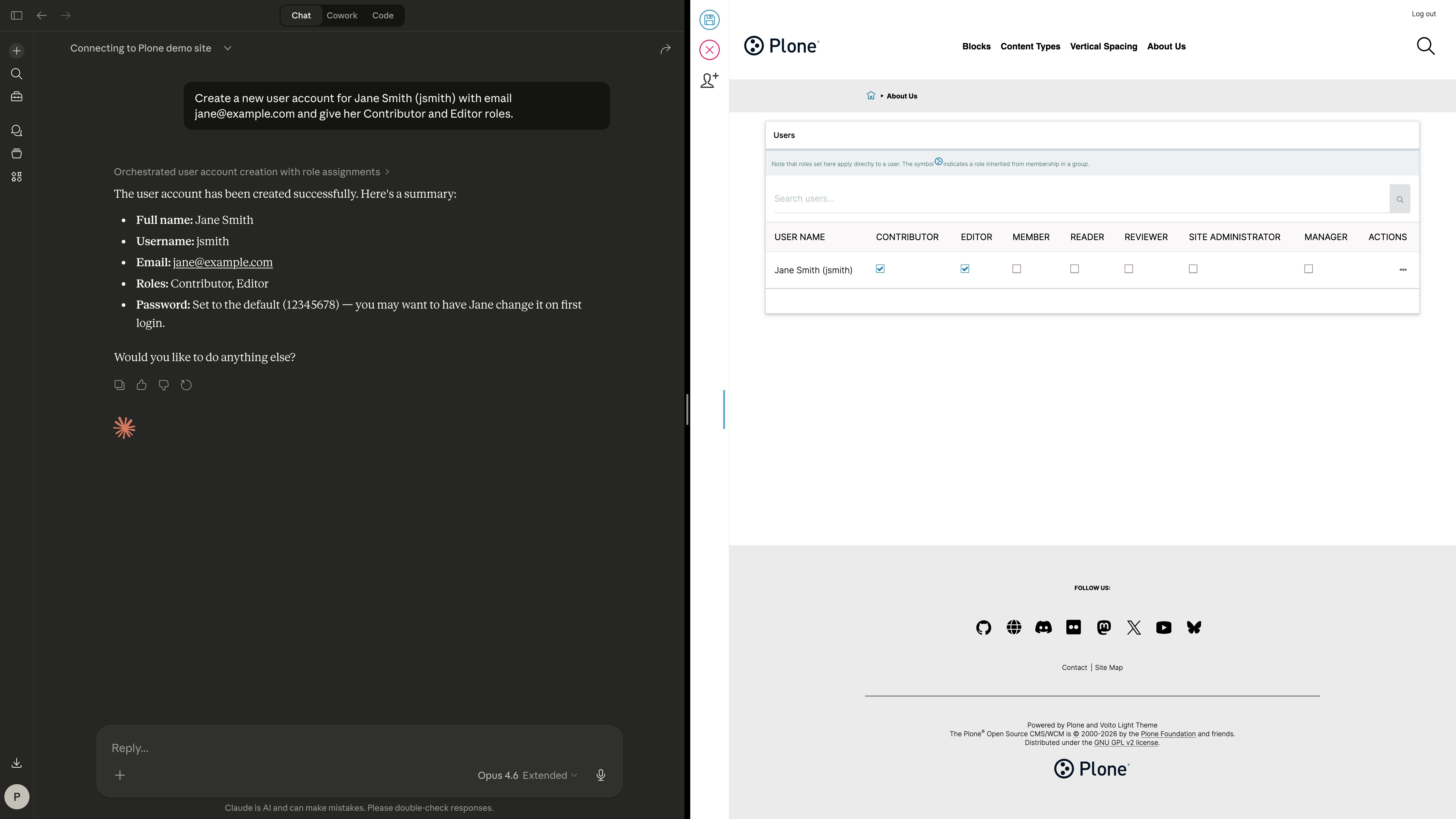
Der MCP Server umfasst vollständige Benutzerverwaltungsfunktionen.
Benutzer erstellen — plone_create_user
Richtet ein neues Benutzerkonto mit Benutzername, Passwort, E-Mail, vollständigem Namen und Rollen ein.
Beispiel-Prompt:
"Erstelle ein neues Benutzerkonto für Jane Smith (jsmith) mit der E-Mail [email protected] und gib ihr die Rollen Mitwirkende und Redakteurin."
Ergebnis des Live-Tests: Wir haben den Benutzer `jsmith` mit den Rollen Mitwirkende und Redakteurin erstellt.
Benutzer aktualisieren — plone_update_user
Ändert das Profil eines vorhandenen Benutzers, einschließlich dem Hinzufügen oder Entfernen von Rollen.
Beispiel-Prompt:
"Gib dem Benutzer jsmith die Manager-Rolle und aktualisiere ihren Standort auf 'Barcelona, Spanien.'"
Ergebnis des Live-Tests: Wir haben die Manager-Rolle hinzugefügt und den Standort für unseren Testbenutzer in einem einzigen Aufruf festgelegt. Rollen werden als Map angegeben: `{Editor: true}` zum Hinzufügen, `{Contributor: false}` zum Entfernen.
Praxisszenarien
Hier sind einige praktische, mehrstufige Aufgaben, die Sie allein durch ein Gespräch mit der KI erledigen könnten:
Szenario 1: "Einen Blog-Bereich einrichten"
"Erstelle eine neue Seite namens 'Blog' im Stammverzeichnis der Website. Füge einen kurzen Einleitungsabsatz hinzu und einen Listing-Block, der die 10 neuesten News Items in einem Zusammenfassungslayout zeigt, sortiert nach Veröffentlichungsdatum. Dann veröffentliche es."
Szenario 2: "Ein neues Teammitglied einarbeiten"
"Erstelle ein Benutzerkonto für Alex Rivera (arivera), E-Mail [email protected], mit Mitwirkenden- und Redakteursrollen. Erstelle dann eine private Seite unter /team/alex-rivera mit seiner Biographie."
Szenario 3: "Inhaltsüberprüfung"
"Finde alle Seiten, die noch im privaten/Entwurfsstatus sind. Liste sie nach Änderungsdatum auf, damit ich sehen kann, welche am längsten unveröffentlicht geblieben sind."
Szenario 4: "Die Startseite aktualisieren"
"Zeig mir die aktuellen Blöcke auf der Startseite. Ersetze dann den Titel des ersten Teasers durch 'Winterveranstaltungen 2026' und füge eine neue Schaltfläche am Ende hinzu, die zu /winter-events verlinkt mit dem Text 'Jetzt anmelden'."
Szenario 5: "Eine Veranstaltungsseite erstellen"
"Erstelle ein Event namens 'Community-Treffen' am 15. April 2026 von 18 bis 21 Uhr im 'Rathaus, Hauptstraße'. Füge einen Textblock mit der Tagesordnung und eine Schaltfläche mit dem Text 'Anmelden' hinzu. Dann veröffentliche es."
*Alle Beispiele in diesem Leitfaden wurden am 13. März 2026 an einer Live-Plone-Instanz mit Claude Opus 4.6 getestet.
*Dieser Blogbeitrag wurde mit Claude Desktop erstellt, getaggt und veröffentlicht.